
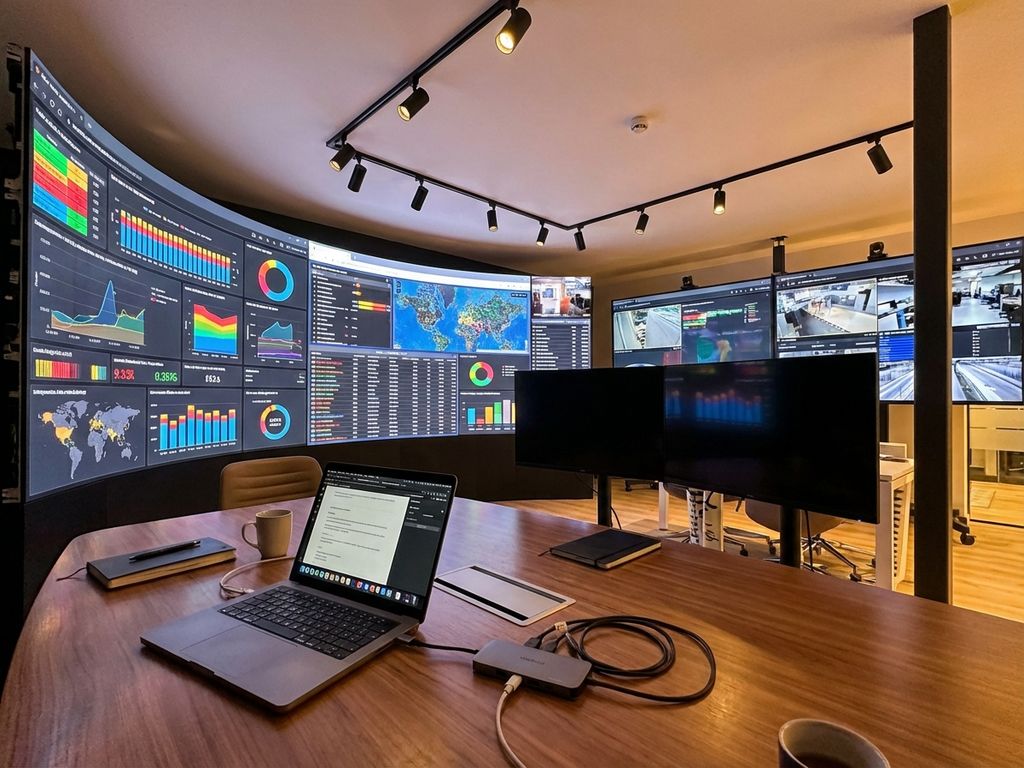
Presentaties op meerdere schermen tegelijk laten je dezelfde informatie op verschillende displays tonen of je presentatie uitbreiden over meerdere schermen. Je kunt hiervoor je schermen dupliceren (identieke weergave) of uitbreiden (verschillende inhoud per scherm). Voor een succesvolle multi-screenpresentatie heb je de juiste apparatuur nodig, zoals splitters of matrix switches, en moet je je computer correct configureren voor de gewenste weergavemodus.
Welke apparatuur heb je nodig om op meerdere schermen te presenteren?
Voor multi-screenpresentaties heb je HDMI-splitters, matrix switches of beamers met doorlussignaal nodig. Eenvoudige setups werken met een HDMI-splitter die het signaal verdeelt, terwijl complexere installaties matrix switches vereisen voor onafhankelijke beeldsturing. Daarnaast zijn voldoende kabels en mogelijk signaalversterkers nodig voor grotere afstanden.
De keuze van apparatuur hangt af van je specifieke presentatiesetup. Voor kleine ruimtes waar je hetzelfde beeld op twee à drie schermen wilt tonen, volstaat een eenvoudige HDMI-splitter. Deze verdeelt het signaal van je laptop naar meerdere displays zonder kwaliteitsverlies.
Voor grotere installaties of wanneer je verschillende inhoud per scherm wilt tonen, heb je een matrix switch nodig. Dit apparaat laat je meerdere bronnen (laptops, camera’s, mediaplayers) naar verschillende schermen sturen. Je kunt hiermee bijvoorbeeld je presentatie op het hoofdscherm tonen, terwijl een tweede scherm sprekersnotities of aanvullende informatie toont.
Belangrijk is ook de kabellengte. Voor afstanden boven de 15 meter heb je signaalversterkers of glasvezelkabels nodig om de beeldkwaliteit te behouden. Denk ook aan back-upkabels en reserveapparatuur voor belangrijke zakelijke presentaties.
Hoe stel je je laptop of computer in voor multi-screenpresentaties?
Op Windows ga je naar Instellingen > Systeem > Scherm en kies je tussen ‘Dupliceren’ of ‘Uitbreiden’. Op Mac open je Systeeminstellingen > Beeldschermen en selecteer je de gewenste configuratie. Extended mode geeft je de meeste flexibiliteit voor presentaties, terwijl duplicate mode handig is wanneer alle schermen identiek moeten zijn.
De configuratie verschilt per besturingssysteem, maar de basisprincipes blijven hetzelfde. Zorg dat je alle schermen aansluit voordat je de instellingen configureert. Windows detecteert nieuwe schermen automatisch, maar soms moet je handmatig op ‘Detecteren’ klikken.
Voor Windows-gebruikers:
- Klik met de rechtermuisknop op je bureaublad en kies ‘Beeldscherminstellingen’
- Selecteer alle gedetecteerde schermen
- Kies tussen ‘Schermen dupliceren’ of ‘Deze schermen uitbreiden’
- Stel de juiste resolutie in voor elk scherm
Mac-gebruikers volgen deze stappen:
- Open Systeeminstellingen > Beeldschermen
- Klik op ‘Rangschik’ om schermen te positioneren
- Vink ‘Schermen synchrone weergave’ aan voor duplicatie
- Laat het vakje leeg voor uitgebreide weergave
Test altijd je setup voordat de presentatie begint. Controleer of alle schermen de juiste resolutie hebben en of je presentatiesoftware correct werkt met de multi-screenconfiguratie.
Wat zijn de verschillen tussen schermen dupliceren en uitbreiden?
Schermen dupliceren toont identieke inhoud op alle displays, ideaal voor presentaties aan grote groepen. Schermen uitbreiden creëert één groot bureaublad waarop je verschillende inhoud per scherm kunt plaatsen. Dupliceren werkt beter voor traditionele presentaties, uitbreiden geeft meer controle over wat het publiek ziet versus wat jij als spreker gebruikt.
Bij duplicate mode zie je dezelfde presentatie op alle aangesloten schermen. Dit is handig wanneer je wilt dat iedereen in de ruimte exact hetzelfde ziet, ongeacht zijn of haar positie. De resolutie wordt aangepast aan het scherm met de laagste resolutie.
Extended mode breidt je bureaublad uit over meerdere schermen. Je kunt je presentatie op één scherm tonen, terwijl je op een ander scherm je sprekersnotities, timer of aanvullende informatie bekijkt. Dit geeft veel meer flexibiliteit tijdens je presentatie.
| Aspect | Dupliceren | Uitbreiden |
|---|---|---|
| Inhoud | Identiek op alle schermen | Verschillende inhoud mogelijk |
| Controle | Eenvoudig, één weergave | Complexer, meerdere vensters |
| Geschikt voor | Grote groepen, eenvoudige presentaties | Interactieve sessies, sprekerondersteuning |
| Resolutie | Laagste gemeenschappelijke resolutie | Optimale resolutie per scherm |
Voor de meeste zakelijke presentaties is duplicate mode de veiligste keuze. Je voorkomt dat gevoelige informatie zoals notities of e-mails per ongeluk zichtbaar wordt voor het publiek. Extended mode gebruik je vooral bij interactieve workshops of trainingen waar je meer controle nodig hebt.
Welke problemen kom je tegen bij multi-screenpresentaties en hoe los je die op?
Veelvoorkomende problemen zijn verschillende resoluties tussen schermen, synchronisatieproblemen en signaalverlies bij lange kabelverbindingen. Deze los je op door alle schermen op dezelfde resolutie in te stellen, kwalitatieve kabels te gebruiken en bij lange afstanden signaalversterkers toe te voegen. Test altijd je complete setup vooraf.
Resolutieproblemen ontstaan wanneer je schermen verschillende native resoluties hebben. Je presentatie kan er wazig of uitgerekt uitzien op bepaalde displays. Stel alle schermen in op een gemeenschappelijke resolutie die alle displays ondersteunen, meestal 1920×1080 (Full HD).
Synchronisatieproblemen uiten zich als vertraging tussen schermen of audio die niet synchroon loopt met video. Dit komt vaak door verschillende verwerkingstijden van displays. Gebruik identieke schermen waar mogelijk, of compenseer in je presentatiesoftware met audio-delayinstellingen.
Signaalverlies treedt op bij kabellengtes boven de 15 meter of bij slechte kabelkwaliteit. Symptomen zijn flikkering, kleurverschillen of volledig uitvallende schermen. Investeer in hoogwaardige kabels en gebruik bij lange afstanden actieve HDMI-kabels of glasvezelverbindingen.
Preventieve maatregelen die veel problemen voorkomen:
- Test je complete setup minimaal een dag van tevoren
- Heb altijd back-upkabels en een reservelaptop beschikbaar
- Gebruik identieke schermen en beamers waar mogelijk
- Controleer alle verbindingen en zorg voor stabiele stroomvoorziening
- Maak screenshots van werkende instellingen als referentie
Hoe ML Systems helpt met professionele multi-screenpresentaties
Wij verzorgen complete multi-screensetups voor jouw presentaties, van apparatuurselectie tot technische bediening tijdens het evenement. Onze ervaring met matrix switches, LED-schermen en projectiesystemen zorgt ervoor dat je presentatie vlekkeloos verloopt, zonder technische zorgen. We leveren totaaloplossingen die perfect aansluiten bij jouw specifieke presentatievereisten.
Onze dienstverlening voor multi-screenpresentaties omvat:
- Apparatuurverhuur: Matrix switches, splitters, beamers en LED-schermen van topmerken
- Technische installatie: Volledige opbouw en configuratie op locatie
- Live ondersteuning: Een technicus is aanwezig tijdens je presentatie voor directe hulp
- Advies en planning: Vooraf locatiebezoek en technisch adviesrapport
- Back-upsystemen: Reserveapparatuur en noodprocedures voor belangrijke events
Of je nu een boardroompresentatie, congres of productlancering organiseert: wij zorgen dat de techniek perfect werkt, zodat jij je kunt concentreren op je boodschap. Van eenvoudige dubbele schermen tot complexe multidisplayinstallaties met interactieve elementen.
Wil je zorgeloos presenteren met professionele multi-screentechniek? Bekijk onze referenties en werkwijze of neem direct contact op voor advies over jouw specifieke presentatie-eisen.
Gerelateerde artikelen
- Welke apparatuur heb je nodig voor een zakelijke presentatie?
- Wat moet een techniekverhuurder weten over het evenement van je klant?
- Hoe vind je een betrouwbare technische partner als evenementenbureau?
- Hoe leer je vrijwilligers werken met nieuwe theaterverlichting?
- Wat heb je nodig voor een presentatie op groot scherm?